Rabu, 20 November 2013

Jumat, 08 November 2013
CARA RESET PRINTER CANON PIXMA MP237
Sebaik dan seteliti apapun seseorang menggunakan printer, lama
kelamaan pasti akan mengalami kerusakan atau error, Hal ini pernah saya
alami saat saya lagi baru masuk prakerin disebuah toko yang melayani
service printer, untung saja ada si bos yang mengajari saya cara reset
printer canon MP237, sebelum memasuki topik persiapkan terlebih dahulu
persyaratannya yaitu sobat harus mempunyai software resetter-nya, kalo
belum punya silahkan Download Disini
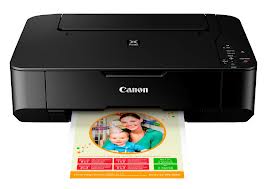
Nama software untuk reset printer canon MP237 adalah Canon Resetter Service Tool V3400, software ini tidak hanya dapat digunakan untuk reset printer canon MP237 tetapi bisa digunakan untuk reset pinter canon MG5270, MP258, MP287, MP278, MP237 dan IP2770.
Nah sekarang kita memasuki topik, untuk mengatasi masalah seperti error E08 pada printer yang telah saya sebutkan di atas, sobat bisa baca uraian dibawah ini :
Nama software untuk reset printer canon MP237 adalah Canon Resetter Service Tool V3400, software ini tidak hanya dapat digunakan untuk reset printer canon MP237 tetapi bisa digunakan untuk reset pinter canon MG5270, MP258, MP287, MP278, MP237 dan IP2770.
Nah sekarang kita memasuki topik, untuk mengatasi masalah seperti error E08 pada printer yang telah saya sebutkan di atas, sobat bisa baca uraian dibawah ini :
- Hidupkan printer terlebih dahulu, pada layar monior akan muncul error E08, dan ada keterangan "The Ink Absorber is Almost Full"
- Jadikan Printer dalam keadaan Service Mode, Caranya berikut ini :
- Matikan printer yang error E08 dengan menekan tombol power, (pastikan kabel power printer masih menempel pada printer)
- Tekan tombol RESET yang di ikuti dengan menekan tombol POWER, (kedua tombol dalam keadaan tertekan).
- Kemuadian lepas tombol RESET tapi jangan lepas tombol POWER.
- dalam keadaan tombol POWER tertekan tombol RESET sebanyak 6X .
- lalu lepaskan kedua tombol bersamaan
- Monitor komputer sobat akan mengalami blank/gelap dan komputer sobat akan mendeteksi device baru (bisa diabaikan)
- Pasang kertas terlebih dahulu
- Jalankan software Canon Resetter Service Tool V3400
- Di menu "absorber clear ink counter" pilih "MAIN" lalu klik set disebelah kanannya
- Di menu "ink absorbe counter" pilih "MAIN" lalu klik set disebelah kanannya
- Kemudian klik "EEPROM" maka printer akan malakukan cetak 1 kali
- Selesai, Silahkan Dicoba
Sabtu, 02 November 2013
VOTE anak Khanza Allysa Syafrudien
VOTE anak Khanza Allysa Syafrudien mohon bantuan votenya ya kawan-kawan, om & tante
untuk anakku khanza allysa syafrudien (klik link ini, trus vote &
share ya)... tks http://apps.facebook.com/cussonsbintangkecil/?nid=62930http://apps.facebook.com/cussonsbintangkecil/?nid=62930
Jumat, 20 September 2013
Rabu, 29 Mei 2013
Cara Print Screen Untuk Komputer Apple
 Bagi
anda pengguna PC desktop maupun laptop biasa mungkin cukup mudah bila
ingin mengambil screenshot dari layar desktop. Cukup dengan menekan
tombol printscreen yang ada di keyboard maka screenshot yang kita
inginkan bisa terekam. Namun ada hal yang cukup berbeda bagi para
pengguna PC maupun laptop keluaran Apple dengan MAC OS didalamnya karena
tidak disediakannya tombol printscreen pada keyboard lansiran mereka.
Nah, cara berikut ini bisa dilakukan bagi para pengguna produk keluaran
Apple tersebut untuk melakukan printscreen :
Bagi
anda pengguna PC desktop maupun laptop biasa mungkin cukup mudah bila
ingin mengambil screenshot dari layar desktop. Cukup dengan menekan
tombol printscreen yang ada di keyboard maka screenshot yang kita
inginkan bisa terekam. Namun ada hal yang cukup berbeda bagi para
pengguna PC maupun laptop keluaran Apple dengan MAC OS didalamnya karena
tidak disediakannya tombol printscreen pada keyboard lansiran mereka.
Nah, cara berikut ini bisa dilakukan bagi para pengguna produk keluaran
Apple tersebut untuk melakukan printscreen :1. Anda dapat menekan tombol Command + Shift + 3 pada keyboard untuk mengcapture langsung layar monitor. Dimana pada desktop akan otomatis tersimpan gambar hasil screenshot tersebut dengan nama Picture 1 dan seterusnya.
2. Anda dapat pula menekan tombol Command + Shift + 4 untuk mengcapture bagian tertentu dari layar monitor. Dimana akan muncul tool cropping yang tinggal kita sesuaikan sesuka kita untuk mengambil bagian yang kita inginkan. Gambar hasil screenshot akan muncul di desktop dengan nama Picture 1 dan seterusnya.
3. Cara yang terakhir berguna bagi anda yang ingin mengcapture gambar aplikasi yang sedang kita jalankan. Tekan tombol Command + Shift + 4, setelah itu tekan spasi maka akan muncul gambar icon kamera. Selanjutnya kita tinggal memilih aplikasi mana yang mau kita ambil gambarnya. Gambar hasil screenshot akan muncul di desktop dengan nama Picture 1 dan seterusnya.
Cara Print Screen Laptop Apple
Cara Print Screen Untuk Komputer Apple
Bagi
anda pengguna PC desktop maupun laptop biasa mungkin cukup mudah bila
ingin mengambil screenshot dari layar desktop. Cukup dengan menekan
tombol printscreen yang ada di keyboard maka screenshot yang kita
inginkan bisa terekam. Namun ada hal yang cukup berbeda bagi para
pengguna PC maupun laptop keluaran Apple dengan MAC OS didalamnya karena
tidak disediakannya tombol printscreen pada keyboard lansiran mereka.
Nah, cara berikut ini bisa dilakukan bagi para pengguna produk keluaran
Apple tersebut untuk melakukan printscreen :1. Anda dapat menekan tombol Command + Shift + 3 pada keyboard untuk mengcapture langsung layar monitor. Dimana pada desktop akan otomatis tersimpan gambar hasil screenshot tersebut dengan nama Picture 1 dan seterusnya.
2. Anda dapat pula menekan tombol Command + Shift + 4 untuk mengcapture bagian tertentu dari layar monitor. Dimana akan muncul tool cropping yang tinggal kita sesuaikan sesuka kita untuk mengambil bagian yang kita inginkan. Gambar hasil screenshot akan muncul di desktop dengan nama Picture 1 dan seterusnya.
3. Cara yang terakhir berguna bagi anda yang ingin mengcapture gambar aplikasi yang sedang kita jalankan. Tekan tombol Command + Shift + 4, setelah itu tekan spasi maka akan muncul gambar icon kamera. Selanjutnya kita tinggal memilih aplikasi mana yang mau kita ambil gambarnya. Gambar hasil screenshot akan muncul di desktop dengan nama Picture 1 dan seterusnya.
Langganan:
Postingan (Atom)